
配置飞书
创建/进入应用后台
登录 飞书开放平台 (Feishu Open Platform)
点击右上角的 “开发者后台”。
如果你还没有应用,点击 “创建企业自建应用”,填好名字后确定;如果已有应用,直接点击应用卡片进入。
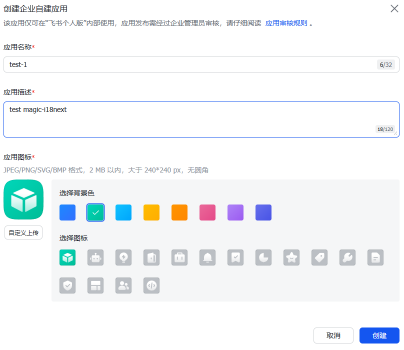
在表格中添加机器人 
查看凭证
在左侧导航栏中,点击 “凭证与基础信息”。
在右侧页面你就能直接看到:
App ID:通常以 cli_ 开头的一串字符。
App Secret:默认是隐藏的,点击旁边的“眼睛”图标或“复制”即可获取。

把复制下来的 App ID 和 App Secret 都保存起来。然后粘贴到 magic-i18next.config.ts 中 的 feishuConfig 对应位置。
开启机器人能力
在左侧导航栏点击 “应用功能” -> “机器人”,点击 “启用机器人” 开关。
原因:脚本通过 API 操作表格时,飞书是把你的应用当成一个“机器人”身份来执行的。
开通权限
在左侧导航栏点击 “权限管理”。
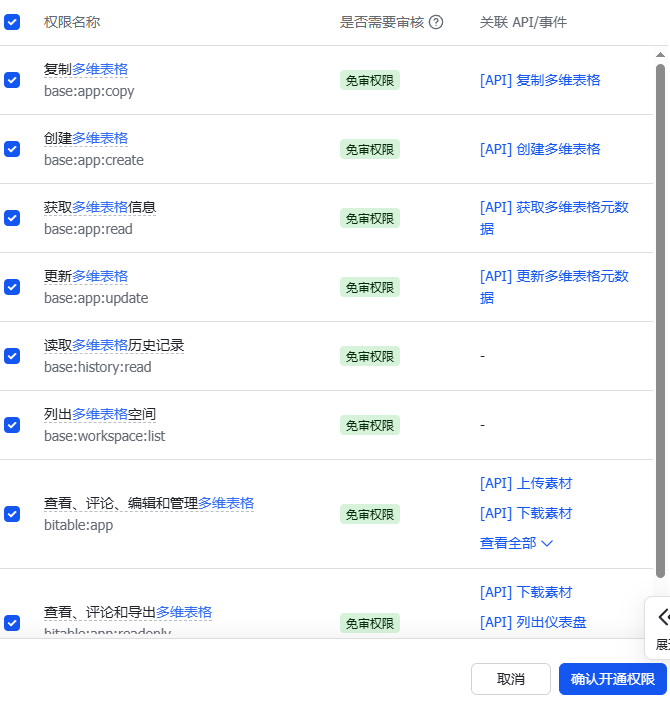
搜索并勾选以下权限(非常重要):
多维表格:查看、编辑多维表格 (bitable:app:readonly 和 bitable:app)。
勾选后,点击页面上方的 “创建新版本” -> “申请上线”。如果是自建应用,通常你自己或公司管理员点个同意就生效了。
配置表格权限
打开你的飞书多维表格。
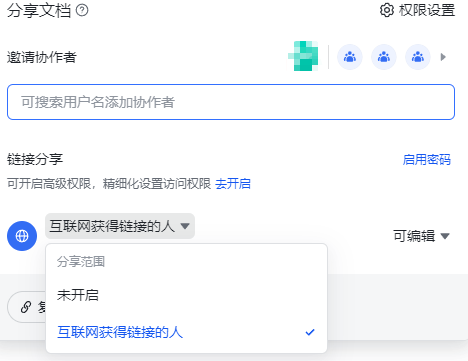
点击右上角的 “分享”。
在搜索框搜索你的 应用名称,并将其添加为 “可编辑”。
这一步经常被漏掉!如果不加,API 会报错提示“无权限访问该多维表格”。

复制这个链接:
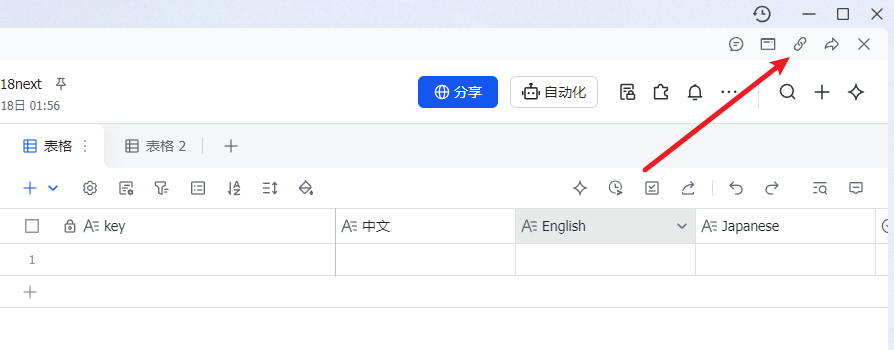
https://my.feishu.cn/base/xxxxxxxxx?table=yyyyyyyyyyy&view=zzzzzzzzz
这里的 xxxxxxxxx 是你应用的 appToken
这里的 yyyyyyyyyyy 是你表格的ID (tableId)
把它们都保存起来。 然后粘贴到magic-i18next.config.ts 中 的 feishuConfig 对应位置。
magic-i18next.config.ts 中 feishuConfig 剩下的配置按你的实际情况填写。